Mes: enero 2008

  • Ubuntu Tweak – Configuración sencilla

    Ubuntu Tweak es una aplicación diseñada para GNOME que nos permite configurar fácilmente algunas opciones de la distribución de GNU/Linux homónima.
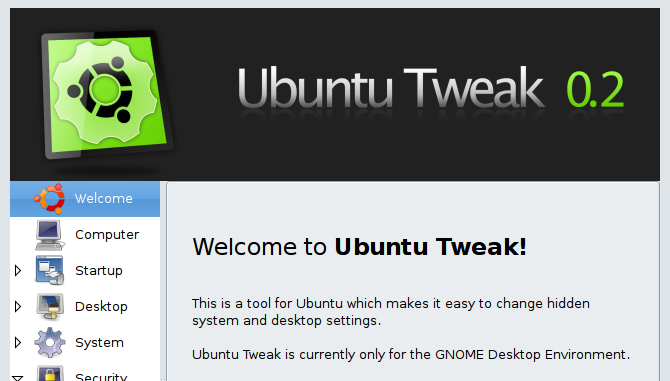
    Ubuntu Tweak
    Pese a estar en inglés su manejo es simple

    Esto es todo lo que nos permite hacer:

    • Ver información del sistema (Distribución, Kernel, CPU, Memoria, etc.)
    • Control de sesión de GNOME.
    • Mostrar/Ocultar y cambiar la pantalla de inicio de GNOME.
    • Mostrar/Ocultar iconos y volúmenes montados en el escritorio.
    • Mostrar/Ocultar/Renombrar los iconos de mi pc, home y papelera del escritorio.
    • Configurar el estilo y comportamiento del gestor de ventanas Metacity.
    • Configurar Compiz Fusion, las esquinas de la pantalla (ejecuta una acción al acercarse a ellas), efectos de las ventanas y efectos del menú.
    • Ajustes del panel de GNOME.
    • Ajustes de Nautilus.
    • Ajustes avanzados de gestión de energía.
    • Ajustes de seguridad del sistema.

    Me parece una herramienta muy útil ya con ella podemos configurar opciones sólo accesibles a través de gconf, como por ejemplo ocultar o renombrar los iconos de home, papelera… que se muestran por defecto en el escritorio.

    Podéis instalarlo siguiendo el enlace de abajo y abriendo el fichero *.deb con GDebi.

    Fuente: lifehacker
  • YouTorrent – Buscador global de torrents

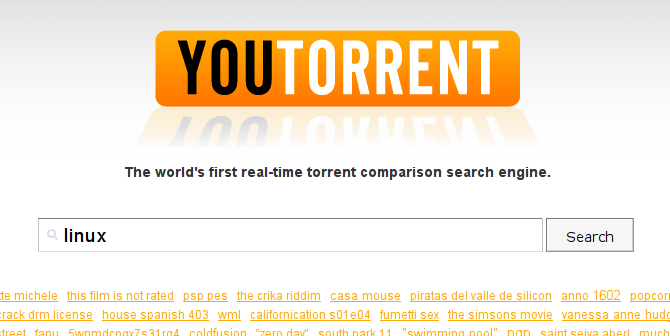
    YouTorrent es una nuevo metabuscador de torrents que nos muestra, con una sola búsqueda, resultados de un buen número de sitios (Mininova, The Pirate Bay, SumoTorrent, MyBittorrent, NewTorrents, SuprNova, Monova, Vuze, BitTorrent, LegitTorrents, SeedPeer y BTjunkie) ordenados por fecha, tamaño, seeds, peers…

    YouTorrent metabuscador de torrents
    Usando BitTorrent para cosas productivas

    El diseño, como podéis ver, es bastante minimalista y agradable, además carga bastante rápido teniendo en cuenta la variedad de páginas en las que busca.

    Por el momento carece de los cientos de banners, pop-ups… de otros sitios similares, supongo que más adelante empezarán a meter publicidad, que de algo hay que vivir 😛 .

    Los únicos defectos que le veo es que la ordenación por fecha no funciona bien y que estaría bien poder seleccionar las webs dónde busca para acelerar la carga de resultados.

    Personalmente he comenzado a usarlo de inmediato y no creo que vuelva al tedioso ejercicio de abrir 10 webs a la vez para ver cuál tiene más fuentes del el fichero a descargar.

    Via: Error500

  • Jugando con mi nuevo pendrive

    Esta mañana he descubierto que los reyes me habían traído un pendrive TDK de 2 GB y me ha faltado tiempo para formatearlo y empezar a instalar cosas en él.

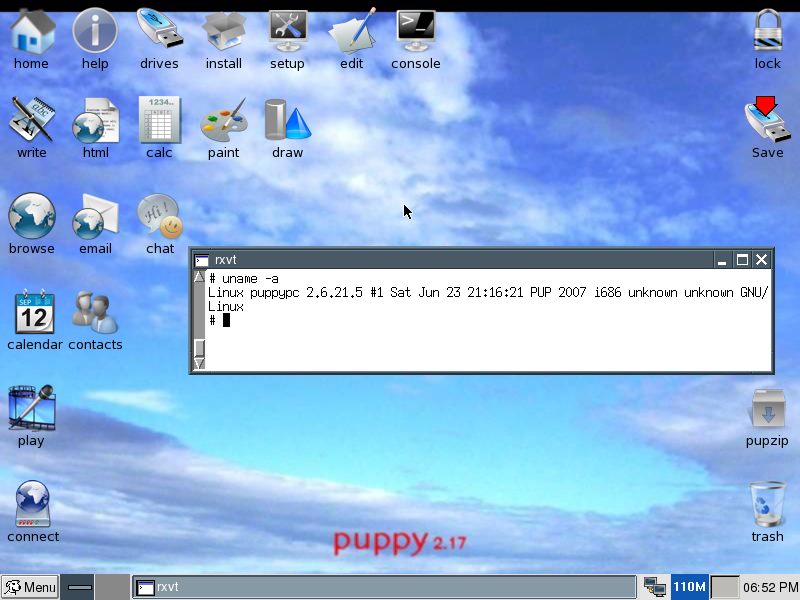
    Lo primero que he hecho ha sido instalar en una partición de 700 MB Puppy Linux siguiendo este magnífico tutorial de Kriptópolis.

    Puppy Linux ejecutando bajo QEMU
    Puppy Linux ejecutando bajo QEMU en Ubuntu

    Con esto logramos tener un sistema GNU/Linux directamente bootable, si disponemos de una placa base con la opción de arrancar desde un dispositivo USB, y también ejecutable en una ventana dentro de nuestro sistema operativo gracias a la inclusión de QEMU, todo ello sin alterar nuestro disco duro ni instalar nada extra. Ya no hay escusa para no probar GNU/Linux.

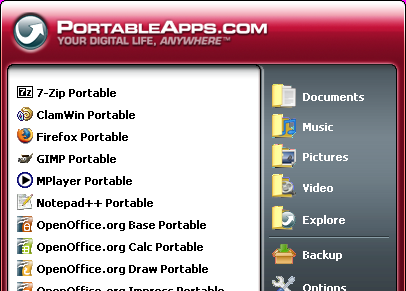
    Lo siguiente que he hecho en los 1,3 GB restantes ha sido instalar la suite de aplicaciones libres PortableApps, que recopila programas para Windows (aunque muchos son compatibles con GNU/Linux a través de Wine) totalmente ejecutables desde el pendrive.

    Menu de PortableApps
    Menu de PortableApps ejecutando bajo Wine

    Esto nos proporciona todo lo necesario para trabajar en cyber cafés, ordenadores de la universidad e incluso eliminar algún virus del ordenador del clásico amigo despreocupado por la seguridad, gracias a la inclusión del antivirus libre y gratuito Clam Win.

    Esta es la lista de aplicaciones que he dejado instaladas:

    • 7-Zip – Compresor de ficheros.
    • Clam Win – Antivirus.
    • Firefox – Navegador.
    • GIMP – Editor de imágenes.
    • MPLayer – Reproductor multimedia.
    • Notepad ++ – Editor para programación.
    • OpenOffice – Suite ofimática.
    • Pidgin – Mensajería instantánea.
    • PuTTY – Cliente de SSH y telnet.
    • Sumatra PDF – Visor de PDF.
    • VLC – Otro reproductor multimedia (por si las moscas).
    • WinSCP – Cliente de SFTP, FTP y SCP.

    Por último he pillado uno de esos lazos para colgarse el móvil al cuello y le he quitado el clip extraible de plástico para hacerme un bonito y práctico llavero:

    Llavero pendrive de los más chulo

    Y vosotros, ¿qué más utilidades lleváis en vuestro pendrive?

  • Mejorando la apariencia de Wine

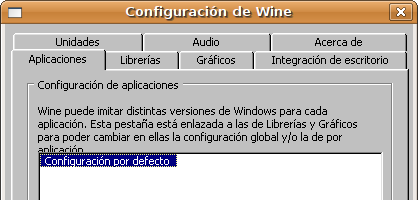
    Cuando tenemos que resignarnos a usar algún programa de Windows nos damos cuenta del horrible aspecto de Wine en comparación con nuestro tema de escritorio.

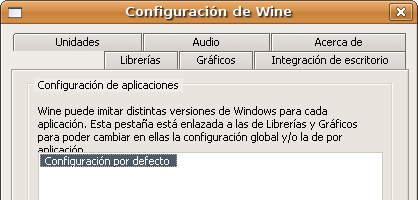
    Wine tema por defecto
    Recuerda a los malos años con el Windows 95

    Vamos a mostrar una solución para cambiar el esquema de colores de Wine. En la versión 8.04 de Ubuntu es posible que estos cambios se incluyan por defecto, si no puedes esperar más o usas otra distribución, adelante.

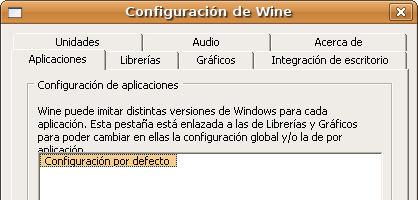
    En este ejemplo adaptaremos Wine al tema por defecto de Ubuntu, Human.

    Wine esquema Human
    Wine con el esquema de color del tema Human de Ubuntu

    Tenemos que modificar el registro situado en ~/.wine/user.reg, la ~ (Alt Gr + ñ) equivale a nuestra home en GNU/Linux, así que lo abrimos:

    gedit ~/.wine/user.reg

    Y pegamos el contenido de este fichero sobre el campo [Control Panel\Colors], que debería estar vacio.

    ¡Ya está!, todavía se podría mejorar más usando un tema para Wine, pero funcionan realmente mal ahora mismo, fijaos que bien queda.

    Wine con tema ClearLooks
    Wine con tema ClearLooks

    Si aun así queréis probarlo seguid estos pasos:

    • Descargamos el tema ClearLooks para Windows XP.
    • Lo descomprimimos y ejecutamos winecfg.
    • Ahora nos vamos a la pestaña Integración de escritorio y hacemos click en Instalar tema.
    • Seleccionamos el fichero ClearLooks.msstyles y seleccionamos ClearLooks en la opción Tema.

    Bonito, pero inútil debido a su extrema lentitud.

    Si tras este cambio no puedes quitar el tema de lo lento que va winecfg, borra el fichero ~/.wine/user.reg para volver al tema por defecto.

    Esperemos que el equipo de desarrollo de Wine siga trabajando para mejorarlo y, sobretodo, ojalá no tuviéramos necesidad de esta fantástica aplicación…

    Visto en
    : Digg
    Fuente: Tombuntu

  • Flightgear 1.0 – Volando libre

    Después de 11 años de desarrollo al fin llega la versión 1.0 de este fantástico simulador de vuelo disponible para Windows, Mac OS X, Linux, Solaris, FreeBSD e IRIX (esto es soporte multiplataforma, sí señor).

    Con una licencia GPL este juego planta cara a otros grandes desarrollos comerciales del sector demostrando el poder de la comunidad del software libre.

    Para instalar en Ubuntu la versión 0.9.10 ejecuta el siguiente comando:

    sudo aptitude install flightgear

    Se queréis la última versión o instalarlo en otro sistema operativo visitad el siguiente enlace:

    Descargar Flightgear 1.0 (código fuente y extras aquí)

    Fuente: The Linux & Open Source Blog